

HƯỚNG DẪN CÀI ĐẶT APN
Nếu gắn SIM nước ngoài mà máy không tự cập nhật cấu hình, bạn cần kiểm tra/cài đặt APN thủ công theo hướng dẫn dưới đây.
Đối với iPhone (iOS)
- Vào Cài đặt (Settings).
- Chọn Di động (Cellular).
- Chọn Mạng Di Động (Cellular Data).
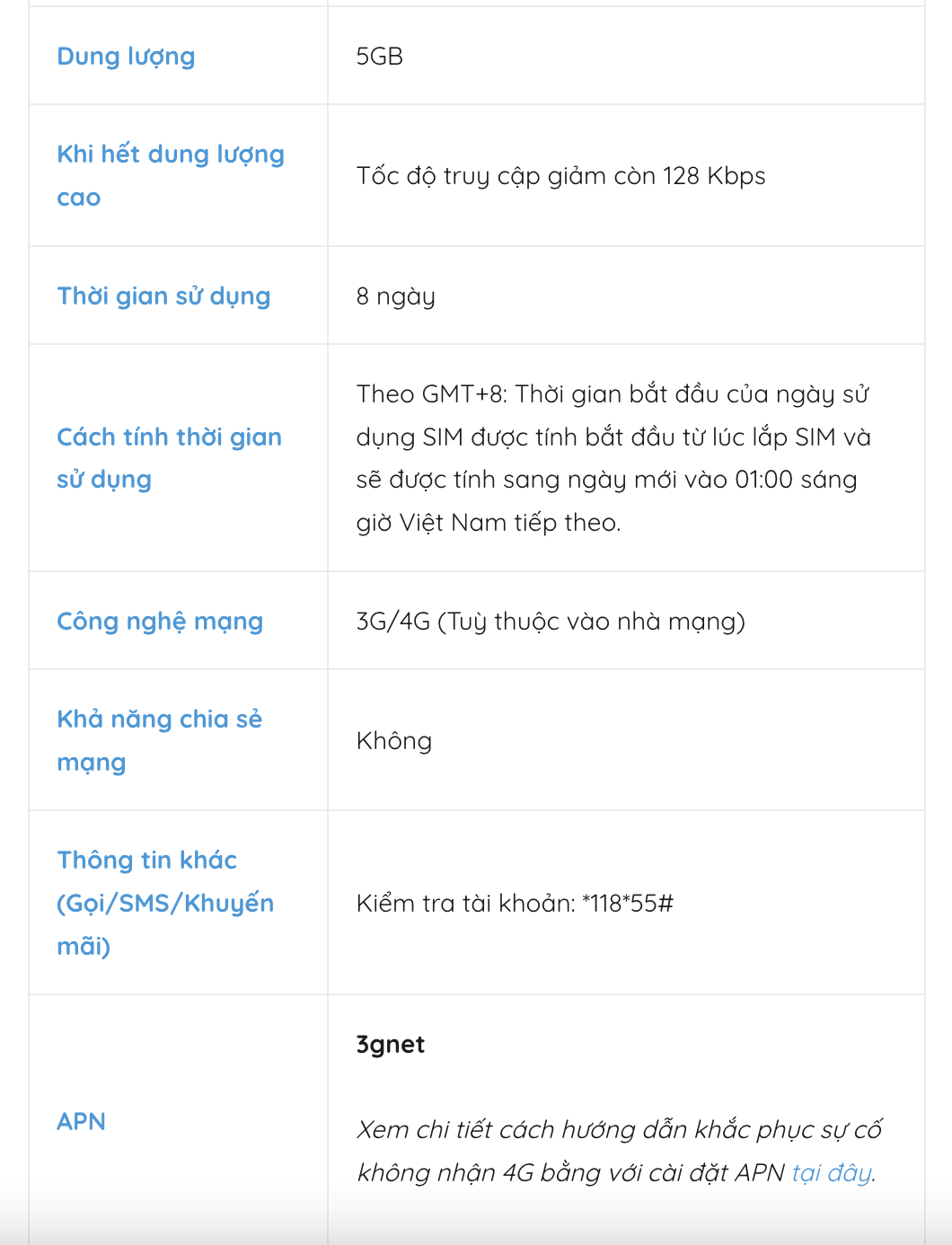
- Kiểm tra các ô APN xem đã trùng thông tin trong trang sản phẩm chưa (Username/Password nếu có).Ví dụ SIM Châu Âu: https://gohub.vn/sim/country/chau-au – APN: 3gnet
- Nếu APN đang là giá trị khác (ví dụ m-wap), hãy sửa thành 3gnet. Nếu sản phẩm có Username/Password, điền đầy đủ.
- Thoát ra và khởi động lại điện thoại, bật 4G/Data để thử lại.


Lưu ý: Một số sản phẩm yêu cầu thêm Username/Password. Hãy nhập đúng như trang chi tiết sản phẩm cung cấp.
Đối với Android
- Vào Cài đặt (Settings).
- Chọn Các Mạng Di Động / Kết nối (Cellular Network / Connections).
- Chọn Điểm Truy Cập (Access Point Names / APN).
- Bấm Thêm để tạo APN mới.
- Điền thông tin APN theo trang sản phẩm. Ví dụ SIM Châu Á:APN: 3gnet
- Bấm nút menu (⋯) góc phải → Lưu (Save), chọn APN vừa tạo.
- Khởi động lại máy, bật 4G/Data và kiểm tra kết nối.

Mẫu điền nhanh (ví dụ 3gnet)
- Tên APN: 3gnet
- APN: 3gnet
- Username/Password: (nếu trang sản phẩm có yêu cầu)
Mẹo nhanh: Nếu đã cài eSIM/SIM cho chuyến đi, hãy kiểm tra APN theo đúng hướng dẫn trên trang chi tiết sản phẩm tương ứng. Khi mọi thứ đúng mà vẫn chưa có mạng, thử: bật/tắt chế độ máy bay, kiểm tra 4G/Data, hoặc khởi động lại thiết bị.