

Cách Cài Hình Nền iPhone & Android Không Bị Mờ, Không Bị Zoom
Cách cài hình nền iPhone và Android không bị mờ, không bị zoom. Hướng dẫn fix lỗi blur, crop và chọn kích thước chuẩn 2026.

Bạn đã bao giờ cài một hình nền điện thoại rất đẹp nhưng khi đặt lên iPhone hoặc Android lại bị mờ, bị zoom hoặc bị cắt mất chi tiết quan trọng chưa? Đây là một trong những lỗi phổ biến nhất khi người dùng tìm cách cài hình nền không bị mờ, không bị zoom, đặc biệt từ iOS 16 trở lên hoặc trên các thiết bị Android có màn hình dài. Trên thực tế, vấn đề không nằm ở việc bạn thao tác sai, mà nằm ở cách hệ điều hành xử lý tỷ lệ ảnh, độ phân giải và cơ chế hiển thị wallpaper.
Theo dữ liệu từ các báo cáo trải nghiệm người dùng di động của Statista, hơn 70% người dùng smartphone thường xuyên tùy chỉnh giao diện, trong đó việc đổi hình nền điện thoại là thao tác phổ biến nhất. Tuy nhiên, nhiều hướng dẫn hiện tại chỉ dừng ở mức cơ bản và chưa giải quyết triệt để các lỗi như hình nền iPhone bị mờ phần trên, hình nền bị zoom trên iOS hoặc hình nền Android bị crop sai tỷ lệ.
Trong bài viết này, bạn sẽ được hướng dẫn cách cài hình nền iPhone và cách cài hình nền Android đúng chuẩn, đồng thời hiểu rõ cách fix lỗi wallpaper bị mờ, bị zoom và chọn kích thước hình nền điện thoại phù hợp. Quan trọng hơn, bạn sẽ có checklist cụ thể để đảm bảo hình nền hiển thị sắc nét trên mọi thiết bị.
TL;DR – Fix Nhanh Hình Nền Không Bị Mờ, Không Bị Zoom
Dùng ảnh đúng tỷ lệ: iPhone 19.5:9, Android 20:9
Chọn độ phân giải ≥ màn hình (ưu tiên Full HD hoặc 4K)
Trên iPhone: thu nhỏ ảnh (pinch out) và tắt hiệu ứng blur nếu có
Trên Android: chọn chế độ “Fit to screen”, tắt cuộn hình nền
Tránh đặt chi tiết quan trọng ở mép ảnh
Chỉ cần làm đúng các bước trên, bạn có thể loại bỏ hầu hết lỗi hình nền bị mờ, bị zoom hoặc bị crop sai.
Cách Cài Hình Nền iPhone Không Bị Mờ, Không Bị Zoom (Cập Nhật Mới Nhất)
Trên các phiên bản iOS mới, từ iOS 16 đến các bản cập nhật gần nhất như iOS 26, Apple đã thay đổi đáng kể cách hiển thị hình nền. Vì vậy, nếu bạn không nắm rõ cách hệ thống xử lý ảnh, rất dễ gặp các lỗi như hình nền iPhone bị mờ phần trên, hình bị zoom hoặc bố cục bị lệch.
Do đó, để cài hình nền iPhone không bị mờ, không bị zoom, bạn cần kiểm soát đồng thời ba yếu tố: hiệu ứng hiển thị, tỷ lệ ảnh và vị trí nội dung trong khung hình.
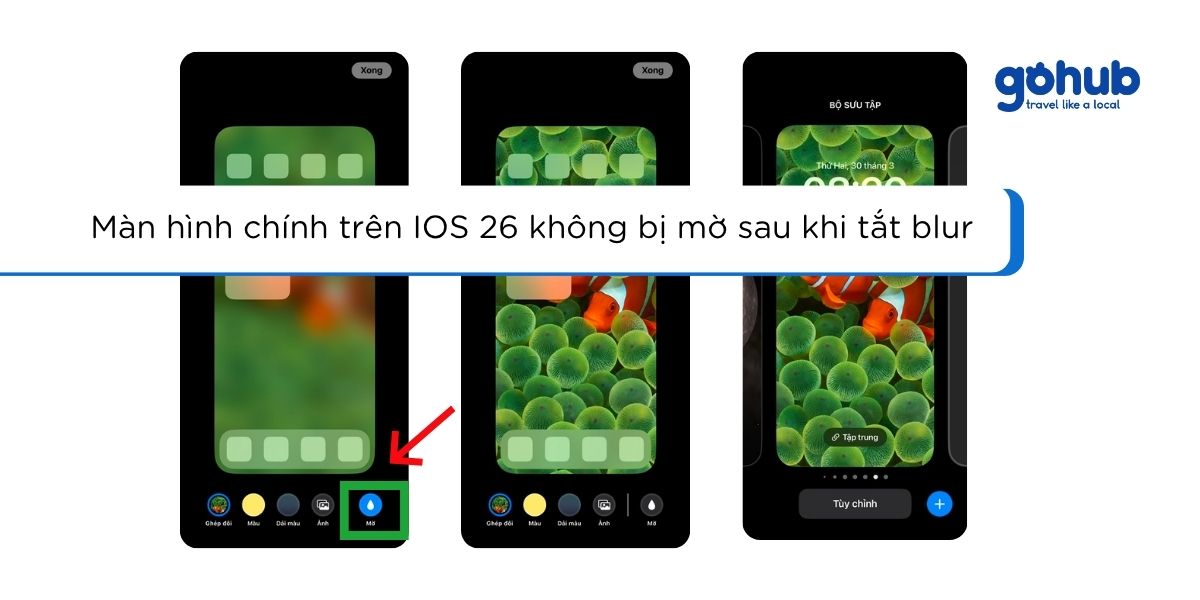
Tắt blur màn hình chính để tránh hình nền iPhone bị mờ
Một trong những nguyên nhân phổ biến khiến hình nền iPhone bị mờ là do hệ thống tự động áp dụng hiệu ứng làm mờ để tăng độ tương phản cho icon.
Ngoài ra, trên các phiên bản iOS mới, khi ảnh không đủ chiều cao hoặc có khoảng trống ở phía trên, hệ thống có thể tự động thêm lớp gradient hoặc blur để lấp đầy màn hình.
Để xử lý, bạn nên:
Vào Cài đặt → Hình nền → Chọn hình nền hiện tại
Mở chế độ chỉnh sửa
Tắt tùy chọn Làm mờ (Blur) nếu đang bật
Đặc biệt, nếu bạn thấy màn hình khóa hiển thị rõ nhưng màn hình chính lại bị mờ, thì nguyên nhân gần như chắc chắn nằm ở tùy chọn này.
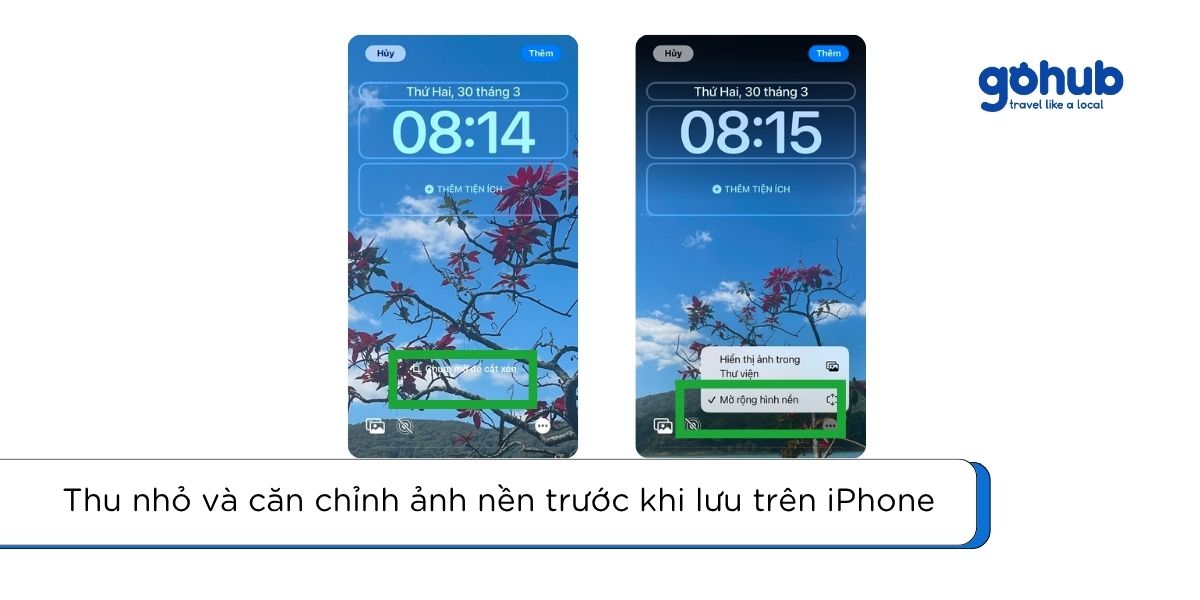
Fix lỗi zoom bằng cách điều chỉnh khung ảnh (pinch + position)
Lỗi hình nền iPhone bị zoom thường xảy ra khi ảnh không đúng tỷ lệ hoặc bạn chưa điều chỉnh khung trước khi đặt.
Trên iOS, hệ thống sẽ tự động scale ảnh để lấp đầy màn hình. Vì vậy, nếu bạn không can thiệp, ảnh sẽ bị phóng to và mất chi tiết.
Để fix lỗi này, bạn cần:
Dùng hai ngón tay để thu nhỏ ảnh hết mức (pinch out)
Kéo ảnh để căn lại bố cục
Đảm bảo toàn bộ khung hình nằm gọn trong màn hình preview
Ví dụ, nếu bạn dùng ảnh 16:9, iPhone sẽ zoom vào trung tâm để phù hợp với màn hình 19.5:9. Điều này làm mất nội dung ở hai bên hoặc phía trên.
Do đó, thao tác điều chỉnh vị trí trước khi lưu là bước bắt buộc nếu bạn muốn giữ nguyên bố cục ảnh.
Tắt Depth Effect để tránh lỗi crop và che nội dung
Depth Effect là một tính năng mới từ iOS 16, cho phép chủ thể trong ảnh nổi lên phía trước đồng hồ trên màn hình khóa. Tuy nhiên, tính năng này cũng là nguyên nhân gây ra nhiều lỗi hiển thị.
Cụ thể, Depth Effect có thể:
Cắt mất một phần hình nền
Làm lệch bố cục ảnh
Gây xung đột với widget hoặc text trên màn hình
Để tránh lỗi, bạn nên:
Tắt Depth Effect khi chỉnh sửa hình nền
Chỉ bật khi ảnh có bố cục rõ ràng và không bị che nội dung
Trong thực tế, nếu bạn muốn hình nền hiển thị đầy đủ và không bị crop, việc tắt Depth Effect là lựa chọn an toàn hơn.

Chọn ảnh đúng tỷ lệ 19.5:9 để tránh mọi lỗi hiển thị
Yếu tố quan trọng nhất khi cài hình nền iPhone vẫn là tỷ lệ ảnh. Từ iPhone X đến các dòng mới nhất, Apple sử dụng tỷ lệ màn hình 19.5:9.
Nếu bạn chọn ảnh sai tỷ lệ, hệ thống sẽ:
Zoom ảnh để lấp đầy màn hình
Crop ảnh nếu không đủ chiều cao
Thêm blur nếu có khoảng trống
Để tránh các lỗi này, bạn nên:
Dùng ảnh có tỷ lệ 19.5:9
Chọn độ phân giải bằng hoặc cao hơn màn hình, ví dụ:
1170 x 2532 (iPhone 13, 14)
1290 x 2796 (Pro Max)
Ưu tiên ảnh dọc thay vì ảnh ngang
Lưu ý “safe zone” để tránh bị che nội dung quan trọng
Ngoài tỷ lệ và hiệu ứng, một yếu tố thường bị bỏ qua là vị trí nội dung trong ảnh.
Trên iPhone, có hai khu vực dễ che mất chi tiết:
Phần trên: hiển thị đồng hồ và widget
Phần dưới: thanh điều hướng và icon
Vì vậy, bạn nên:
Đặt chủ thể chính ở trung tâm ảnh
Tránh để mặt người, chữ hoặc vật thể quan trọng ở sát mép trên hoặc dưới
Chừa khoảng trống ở phần đầu ảnh
Đây là nguyên tắc quan trọng giúp hình nền hiển thị đúng ý đồ mà không bị che mất nội dung.
Tổng kết nhanh cho iPhone
Để cài hình nền iPhone không bị mờ, không bị zoom, bạn cần:
Tắt blur nếu thấy hình bị mờ
Thu nhỏ và căn chỉnh ảnh trước khi lưu
Tắt Depth Effect nếu gây lỗi bố cục
Chọn ảnh đúng tỷ lệ 19.5:9
Giữ nội dung chính ở vùng trung tâm
Khi kết hợp đầy đủ các yếu tố này, bạn có thể đảm bảo hình nền hiển thị sắc nét, đúng bố cục và không gặp bất kỳ lỗi phổ biến nào trên iOS mới nhất.
Cách Cài Hình Nền Android Không Bị Crop
Sau khi đã hiểu nguyên nhân khiến hình nền Android bị cắt hoặc lệch bố cục, bạn cần áp dụng đúng cách cài hình nền Android để giữ nguyên khung hình ban đầu. Không giống iPhone, Android có nhiều biến thể giao diện như Samsung, Xiaomi hay Oppo, vì vậy lỗi crop thường đến từ cách hệ thống hiển thị hình nền trên nhiều màn hình chính. Dưới đây là các cách hiệu quả giúp bạn set wallpaper Android đúng chuẩn mà không bị cắt ảnh.
Tắt wallpaper scrolling
Một trong những nguyên nhân chính khiến hình nền Android bị crop là tính năng cuộn hình nền (wallpaper scrolling). Khi bạn vuốt qua các trang màn hình chính, hệ thống sẽ kéo giãn hình nền theo chiều ngang, dẫn đến việc ảnh bị cắt hai bên.
Để khắc phục, bạn nên:
Vào phần cài đặt màn hình chính hoặc hình nền
Tìm tùy chọn liên quan đến “cuộn hình nền” hoặc “scroll wallpaper”
Tắt tính năng này để hình nền cố định
Ví dụ, trên một số dòng Samsung, khi tắt scrolling, hình nền sẽ hiển thị đúng một khung duy nhất thay vì bị kéo rộng.
Dùng chế độ Fit
Ngoài việc tắt scrolling, bạn cần chọn đúng chế độ hiển thị khi đặt hình nền. Trên Android, nhiều thiết bị cho phép bạn chọn giữa các chế độ như “Fit”, “Crop” hoặc “Fill”.
Để tránh bị cắt ảnh, bạn nên:
Chọn chế độ “Fit to screen” nếu có
Kiểm tra preview trước khi áp dụng
Tránh chọn “Crop” vì hệ thống sẽ cắt ảnh theo khung mặc định
Ví dụ, khi bạn chọn ảnh từ thư viện, một số máy sẽ hiển thị khung crop. Nếu bạn không điều chỉnh, ảnh sẽ bị cắt mất chi tiết ở viền.
Do đó, việc chọn đúng chế độ hiển thị là bước quan trọng để giữ nguyên bố cục ảnh.
Khi nào cần dùng app
Trong hầu hết trường hợp, bạn không cần dùng ứng dụng bên ngoài để cài hình nền Android. Tuy nhiên, trong một số tình huống đặc biệt, app có thể giúp bạn kiểm soát tốt hơn.
Bạn nên cân nhắc dùng app khi:
Thiết bị không có tùy chọn “Fit”
Ảnh luôn bị crop dù đã chỉnh
Bạn muốn đặt ảnh theo đúng pixel gốc
Các ứng dụng như Image 2 Wallpaper hoặc Wallpaper Setter cho phép bạn đặt hình nền theo kích thước chính xác mà không bị hệ thống tự động chỉnh sửa.
Tuy nhiên, nếu thiết bị đã hỗ trợ đầy đủ tùy chọn hiển thị, bạn nên ưu tiên cài trực tiếp từ hệ thống để đảm bảo hiệu năng và trải nghiệm ổn định.
Kích Thước Hình Nền Chuẩn Cho iPhone & Android
Sau khi đã biết cách cài hình nền iPhone và Android không bị mờ, không bị zoom hoặc crop, yếu tố quan trọng tiếp theo là chọn đúng kích thước hình nền điện thoại. Trên thực tế, dù bạn thao tác đúng nhưng nếu ảnh sai tỷ lệ hoặc độ phân giải thấp, hệ thống vẫn sẽ tự động chỉnh sửa, dẫn đến lỗi hiển thị. Vì vậy, việc hiểu rõ kích thước chuẩn sẽ giúp bạn hạn chế tối đa các vấn đề này.
iPhone
Đối với iPhone, đặc biệt từ iPhone X trở lên, Apple sử dụng tỷ lệ màn hình 19.5:9. Nếu bạn chọn ảnh không đúng tỷ lệ này, hệ thống sẽ tự động zoom hoặc crop để lấp đầy màn hình.
Dưới đây là một số kích thước hình nền iPhone phổ biến:
iPhone 13, 14: 1170 x 2532
iPhone 14 Pro: 1179 x 2556
iPhone 14 Pro Max: 1290 x 2796
Để đảm bảo chất lượng hiển thị tốt nhất, bạn nên:
Chọn ảnh có độ phân giải bằng hoặc cao hơn màn hình
Ưu tiên ảnh đúng tỷ lệ 19.5:9
Tránh ảnh quá nhỏ vì sẽ bị kéo giãn và gây mờ
Ngoài ra, bạn nên để khoảng trống ở phần trên của ảnh, vì khu vực này thường hiển thị đồng hồ và widget trên màn hình khóa.
Android
Trên Android, kích thước hình nền không cố định như iPhone do mỗi hãng có tỷ lệ màn hình khác nhau. Tuy nhiên, phần lớn thiết bị hiện nay sử dụng tỷ lệ từ 19:9 đến 20:9.
Một số độ phân giải phổ biến gồm:
1080 x 2400 (Full HD+)
1440 x 3200 (2K)
720 x 1600 (phân khúc phổ thông)
Để cài hình nền Android không bị crop hoặc vỡ nét, bạn nên:
Chọn ảnh có độ phân giải cao hơn màn hình thiết bị
Ưu tiên ảnh dọc theo tỷ lệ 20:9 hoặc 19:9
Tránh ảnh ngang vì sẽ dễ bị cắt khi hiển thị
Ngoài ra, nếu thiết bị có bật wallpaper scrolling, bạn nên dùng ảnh có chiều ngang rộng hơn để tránh bị kéo giãn.
Khi chọn đúng kích thước và tỷ lệ, bạn sẽ thấy việc cài hình nền điện thoại trở nên đơn giản hơn rất nhiều, đồng thời hạn chế hoàn toàn lỗi hiển thị không mong muốn.
Checklist Fix Lỗi Hình Nền Không Bị Mờ, Không Bị Zoom (Quan Trọng Nhất)
Sau khi đã đi qua từng phần chi tiết, bạn có thể tổng hợp lại thành checklist nhanh dưới đây. Đây là cách hiệu quả nhất để đảm bảo hình nền điện thoại luôn hiển thị đúng chuẩn mà không cần thử nhiều lần.
Chọn ảnh đúng tỷ lệ: iPhone 19.5:9, Android 20:9
Đảm bảo độ phân giải ảnh ≥ màn hình (ưu tiên Full HD hoặc 4K)
Trên iPhone: thu nhỏ ảnh và kiểm tra trước khi lưu
Trên iPhone: tắt hiệu ứng blur nếu thấy hình bị mờ
Trên Android: tắt wallpaper scrolling nếu có
Trên Android: chọn chế độ Fit thay vì Crop
Tránh đặt chi tiết quan trọng ở mép ảnh
Nếu bạn áp dụng đúng checklist này, gần như mọi lỗi liên quan đến hình nền bị mờ, bị zoom hoặc bị crop sẽ được xử lý hoàn toàn.
Câu Hỏi Thường Gặp Khi Cài Hình Nền Không Bị Mờ, Không Bị Zoom
Sau khi đã nắm được cách cài hình nền iPhone và Android, nhiều người dùng vẫn có những thắc mắc cụ thể trong quá trình sử dụng. Dưới đây là các câu hỏi phổ biến và câu trả lời chi tiết để bạn tham khảo.
Tại sao hình nền iPhone bị mờ phần trên?
Điều này thường xảy ra khi ảnh không đủ chiều cao hoặc hệ thống tự động thêm hiệu ứng làm mờ để lấp khoảng trống. Ngoài ra, một số thiết lập như làm mờ màn hình chính hoặc bố cục widget cũng có thể gây ra hiện tượng này.
Tại sao đặt hình nền xong lại bị zoom?
Nguyên nhân chính là do ảnh không đúng tỷ lệ màn hình. Khi đó, hệ thống sẽ tự động phóng to để lấp đầy màn hình, dẫn đến việc mất chi tiết ở viền.
Vì sao ảnh rất nét nhưng cài làm hình nền lại bị mờ?
Điều này thường xảy ra khi độ phân giải ảnh thấp hơn màn hình hoặc bị nén trong quá trình xử lý. Vì vậy, bạn nên dùng ảnh có độ phân giải cao hơn thiết bị.
Làm sao để đặt hình nền Android không bị cắt ảnh?
Bạn cần tắt tính năng cuộn hình nền và chọn chế độ Fit to screen. Ngoài ra, hãy đảm bảo ảnh đúng tỷ lệ để tránh bị crop.
Có nên dùng hình nền 4K không?
Có. Hình nền 4K giúp đảm bảo độ sắc nét trên các màn hình hiện đại. Tuy nhiên, bạn cũng cần đảm bảo thiết bị hỗ trợ hiển thị tốt để tận dụng tối đa chất lượng.
Kết Luận
Nhìn chung, cách cài hình nền điện thoại không bị mờ, không bị zoom không chỉ phụ thuộc vào thao tác mà còn liên quan trực tiếp đến tỷ lệ ảnh, độ phân giải và cách hệ điều hành xử lý hiển thị.
Khi bạn hiểu rõ cách cài hình nền iPhone và cách cài hình nền Android, đồng thời áp dụng đúng checklist trong bài viết, bạn có thể tránh hoàn toàn các lỗi phổ biến như mờ, zoom hoặc crop sai. Điều này không chỉ giúp giao diện điện thoại đẹp hơn mà còn cải thiện trải nghiệm sử dụng hàng ngày.
Trong thực tế, việc tối ưu hình nền còn mang lại lợi ích về hiệu năng, đặc biệt khi bạn sử dụng điện thoại liên tục cho các tác vụ như xem bản đồ, làm việc hoặc kết nối dữ liệu. Vì vậy, hãy áp dụng các nguyên tắc trong bài viết để đảm bảo thiết bị của bạn luôn hiển thị tốt nhất trong mọi tình huống.
Xem thêm: Hướng dẫn chi tiết cách cài hình nền trên điện thoại iphone và android

Hi! Mình là Lala Wren, một content creator yêu xê dịch và đam mê chia sẻ trải nghiệm thực tế cho cộng đồng Gohub. Trong nhiều năm qua, mình đã đặt chân đến Thái Lan, Hàn Quốc, Nhật Bản, Singapore, Malaysia, Bali và nhiều điểm đến thú vị khác trên khắp châu Á. Cùng mình tìm hiểu tất tần tật từ khâu chuẩn bị eSIM, Visa, lịch trình và địa điểm nổi bật cho chuyến đi sắp tới của bạn nhé!


