

Cách Kiểm Tra Điện Thoại Còn Hỗ Trợ eSIM Không Trước Khi Đi Nước Ngoài
Xem cách kiểm tra iPhone và Android còn hỗ trợ eSIM không trước khi đi nước ngoài, từ Add eSIM, EID đến tình trạng khóa mạng và ngoại lệ theo thị trường máy.

Nhiều người chỉ nhớ mua eSIM trước chuyến đi, nhưng lại quên kiểm tra một bước quan trọng hơn: điện thoại của mình còn hỗ trợ eSIM hay không. Và vấn đề là lỗi này thường chỉ lộ ra vào lúc rất bất tiện, chẳng hạn khi bạn đã ra sân bay, vừa hạ cánh, hoặc đang cần có mạng ngay để mở bản đồ, nhận OTP, gọi xe hay liên lạc với khách sạn.
Thực tế, việc kiểm tra điện thoại có dùng được eSIM không không quá khó. Tuy nhiên, chỉ nhìn tên model là chưa đủ. Bạn còn cần kiểm tra trực tiếp trong phần Cài đặt, xác nhận mã EID, xem máy có bị khóa mạng không, và lưu ý một số ngoại lệ theo thị trường thiết bị. Nếu bỏ sót một trong các bước này, bạn vẫn có thể gặp tình huống mua eSIM xong nhưng không cài được.
Trong bài viết này, Gohub sẽ hướng dẫn bạn cách kiểm tra điện thoại còn hỗ trợ eSIM không trước khi đi nước ngoài theo thứ tự rõ ràng, dễ làm và ít nhầm nhất. Đồng thời, bài viết cũng giúp bạn biết khi nào nên dùng công cụ kiểm tra thiết bị để xác minh nhanh trước khi chọn gói eSIM du lịch phù hợp.
TL;DR
Vào Cài đặt > Di động / Mạng di động / Quản lý SIM và tìm mục Add eSIM, Set Up Cellular hoặc Thêm eSIM.
Bấm *#06# hoặc vào phần thông tin máy để kiểm tra xem điện thoại có EID hay không.
Đừng chỉ nhìn tên model. Bạn còn cần kiểm tra xem máy có bị khóa mạng hay không.
Với iPhone, cần lưu ý một số ngoại lệ theo thị trường, đặc biệt là máy từ Trung Quốc đại lục, Hong Kong và Macao.
Với Android, cùng một tên model nhưng khả năng hỗ trợ eSIM vẫn có thể khác theo thị trường và nhà mạng.
Nếu muốn kiểm tra nhanh trước khi mua, bạn có thể dùng Gohub Device Checker để xác minh thiết bị có hỗ trợ eSIM hay không.
Nếu máy tương thích, nên cài eSIM du lịch trước chuyến đi khi còn có Wi-Fi ổn định để tránh lỗi vào phút cuối.
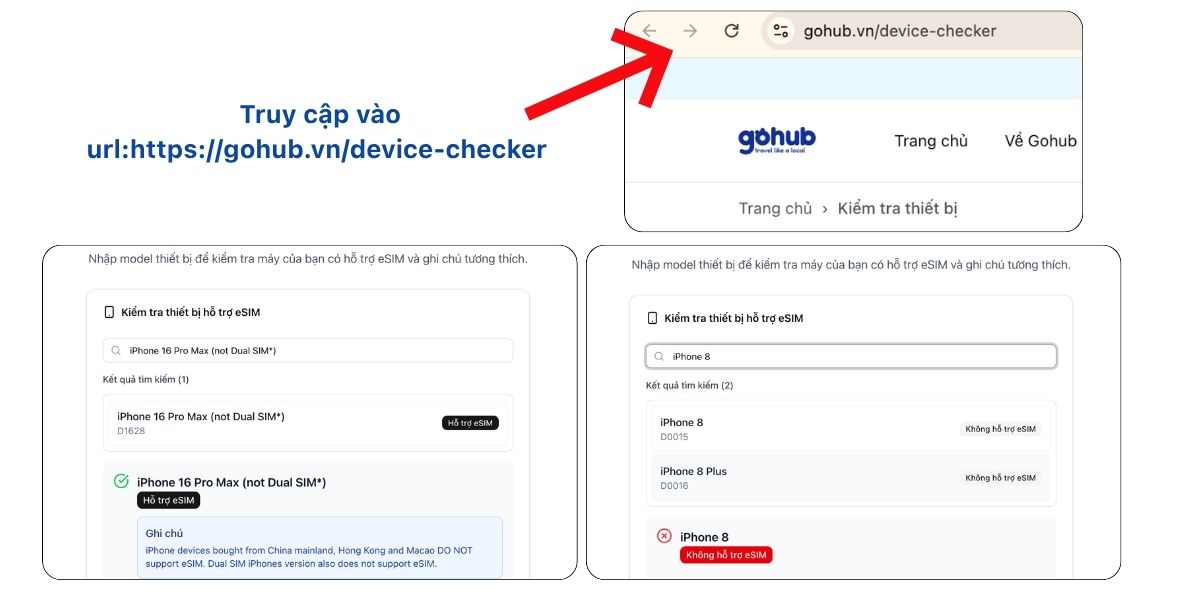
Cách kiểm tra điện thoại có hỗ trợ eSIM không?
Để tránh kiểm tra thiếu bước, bạn nên làm theo thứ tự từ nhanh nhất đến chắc nhất dưới đây. Cách này giúp bạn không phải phụ thuộc vào việc nhớ danh sách model, đồng thời giảm rủi ro tới sát ngày bay mới phát hiện máy không dùng được eSIM.
Muốn kiểm tra nhanh hơn? Nếu bạn không muốn mò từng mục trong phần Cài đặt hoặc đối chiếu model theo thị trường, bạn có thể dùng Gohub Device Checker để kiểm tra nhanh điện thoại của mình có hỗ trợ eSIM hay không trước chuyến đi.
Kiểm tra ngay trong phần Cài đặt
Đây là bước đầu tiên vì vừa nhanh vừa sát với thiết bị bạn đang cầm trên tay.
Với iPhone
Trên iPhone, bạn vào Cài đặt > Di động rồi tìm mục Add eSIM hoặc Set Up Cellular. Apple hiện vẫn hướng dẫn đây là đường dẫn chuẩn để thêm eSIM trên iPhone. Nếu bạn thấy mục này, đó là dấu hiệu rất mạnh cho thấy máy đang hỗ trợ eSIM. (Apple Support)
Tuy nhiên, chỉ nhìn thấy mục này vẫn chưa phải là bước cuối cùng. Bạn vẫn nên kiểm tra thêm tình trạng khóa mạng và thị trường của máy ở các bước tiếp theo, vì có những trường hợp thiết bị có eSIM nhưng vẫn không phù hợp để dùng eSIM du lịch trong thực tế. (Apple Support)
Với Android
Trên Android, đường dẫn có thể khác nhau tùy hãng và phiên bản phần mềm. Với Pixel, Google hướng dẫn vào Settings > Network & internet > SIMs > Add SIM > Set up an eSIM. Với Samsung, bạn thường sẽ thấy các mục như SIM manager, Add eSIM, quét QR hoặc nhập thủ công thông tin eSIM. (Google Help)
Điểm quan trọng ở đây là bạn không nên chỉ dựa vào tên model. Cùng là một dòng máy Android, khả năng hỗ trợ eSIM thực tế vẫn có thể khác theo quốc gia bán ra và nhà mạng. Samsung đã ghi rõ dịch vụ eSIM có thể thay đổi theo country and carrier. (Samsung au)
Kiểm tra mã EID để xác nhận chắc hơn
Sau khi xem phần Cài đặt, bước tiếp theo là kiểm tra EID. Đây là một trong những cách xác nhận đáng tin hơn, nhất là khi giao diện máy của bạn bị tùy biến hoặc bạn không chắc mình đã vào đúng mục.
Bạn có thể bấm *#06# để gọi nhanh bảng thông tin định danh thiết bị. Nếu màn hình hiện EID, đó là tín hiệu rất mạnh cho thấy máy có eSIM. Với một số thiết bị, bạn cũng có thể tìm EID trong phần Giới thiệu máy, Trạng thái hoặc phần thông tin SIM trong Cài đặt. Google cũng hướng dẫn người dùng Pixel kiểm tra và thiết lập eSIM thông qua các mục mạng di động trong máy.
Điểm cần nhớ là: thấy EID gần như xác nhận máy có eSIM, nhưng vẫn chưa đủ để kết luận bạn chắc chắn dùng được eSIM du lịch. Bạn còn phải kiểm tra thêm máy có bị khóa mạng hay không.

Kiểm tra xem máy có bị khóa mạng không
Đây là bước nhiều người bỏ sót nhất trước khi đi nước ngoài.
Một chiếc điện thoại có thể có phần cứng eSIM, hiện cả mục Add eSIM và có EID, nhưng nếu máy đang bị khóa mạng, nó vẫn có thể không dùng được eSIM từ nhà cung cấp khác. Nói đơn giản hơn, vấn đề không chỉ là “máy có eSIM hay không”, mà còn là “máy có cho phép dùng eSIM ngoài hệ thống nhà mạng gốc hay không”. Google nêu rõ rằng nếu thiết bị unlocked, bạn có thể dùng eSIM plan từ các carrier khác.
Vì vậy, khi viết bài cho người dùng Gohub, nên dùng cụm mở khóa mạng hoặc unlocked thay cho cách nói quá đơn giản là “bản quốc tế”. Một số người dùng vẫn quen gọi chung là bản quốc tế, nhưng điều quan trọng thực tế là máy có bị khóa carrier hay không.
Nếu bạn không chắc, hãy kiểm tra trong phần trạng thái mạng của thiết bị, liên hệ nơi bán máy, hoặc thử đối chiếu bằng công cụ hỗ trợ kiểm tra thiết bị trước khi mua eSIM.
Kiểm tra ngoại lệ theo thị trường máy
Đây là bước rất quan trọng nếu bạn muốn bài viết có giá trị thực chiến, không chỉ dừng ở mức lý thuyết.
Với iPhone
Rất nhiều bài trên internet viết kiểu “iPhone XS trở lên là có eSIM”. Câu này đúng với nhiều trường hợp, nhưng không đúng theo kiểu áp dụng cho mọi thị trường.
Apple hiện ghi rõ khi dùng eSIM để đi quốc tế, iPhone cần đáp ứng điều kiện phần cứng và nhà cung cấp phù hợp; đồng thời tài liệu hỗ trợ eSIM của Apple cũng có nhắc đến các ngoại lệ theo thị trường, đặc biệt liên quan tới Trung Quốc đại lục, Hong Kong và Macao. Vì vậy, nếu bạn đang dùng iPhone mua từ các thị trường này, đừng kết luận chỉ dựa vào đời máy.
Đây cũng là lý do vì sao Gohub Device Checker có thể hữu ích trong bài: nó rút ngắn bước kiểm tra thủ công và giúp người dùng xác minh nhanh hơn trước khi chọn gói eSIM.
Với Android
Với Android, tình hình còn phức tạp hơn vì ngoài model, còn có yếu tố firmware, thị trường bán ra và carrier. Samsung đã công khai lưu ý rằng dịch vụ eSIM có thể thay đổi theo quốc gia và nhà mạng, nên bạn không nên dùng một danh sách model cố định để kết luận cho tất cả mọi người.
Nói cách khác, list model chỉ nên là bước tham khảo. Cách an toàn hơn vẫn là kiểm tra trực tiếp trên thiết bị, sau đó xác minh lại bằng công cụ kiểm tra tương thích trước khi mua eSIM du lịch.
Kiểm tra phiên bản phần mềm và điều kiện cài đặt
Ngay cả khi máy hỗ trợ eSIM, bạn vẫn nên kiểm tra thêm 2 yếu tố cuối: phiên bản phần mềm và môi trường cài đặt.
Apple hiện hướng dẫn iPhone thường cần kết nối Wi-Fi hoặc hotspot để thiết lập eSIM; ngoài ra, nếu gặp lỗi, hãng cũng khuyên kiểm tra xem line có xuất hiện trong phần Mobile Service hay không, bật tắt line, khởi động lại máy và kiểm tra lại kết nối. Điều đó có nghĩa là bạn không nên đợi tới sân bay hay lúc vừa hạ cánh mới bắt đầu cài thử.
Với Android, Google cũng hướng dẫn quá trình thêm eSIM thông qua phần mạng di động trong máy. Vì vậy, bạn nên cập nhật máy lên phiên bản ổn định mới nhất mà thiết bị hỗ trợ và chuẩn bị sẵn Wi-Fi ổn định trước khi cài.
Vì sao điện thoại có eSIM nhưng vẫn có thể không dùng được eSIM du lịch?
Đây là điểm mà rất nhiều người dùng hiểu nhầm.
Thứ nhất, máy có eSIM không đồng nghĩa với máy đã mở khóa mạng. Nếu thiết bị vẫn bị ràng buộc với carrier cũ, bạn có thể không dùng được eSIM từ nhà cung cấp du lịch khác.
Thứ hai, cùng một model nhưng thị trường bán ra có thể khác nhau. Điều này đặc biệt đáng chú ý với iPhone từ một số thị trường đặc thù, và với Android do Samsung đã lưu ý rõ về khác biệt theo quốc gia, nhà mạng.
Thứ ba, bản thân quá trình cài eSIM cũng cần môi trường ổn định. Nếu bạn để đến phút cuối mới cài, trong khi Wi-Fi yếu hoặc phần mềm máy chưa cập nhật, khả năng gặp lỗi sẽ cao hơn. Apple nêu rõ iPhone thường cần Wi-Fi hoặc hotspot để thiết lập eSIM.
Vì vậy, cách hiểu đúng không phải là “máy có eSIM là xong”, mà là: máy có eSIM, không bị khóa mạng, không rơi vào ngoại lệ thị trường, và đã sẵn sàng để cài trước chuyến đi.
Checklist 1 phút trước khi mua eSIM du lịch
Trước khi mua, bạn nên tự rà lại nhanh các câu hỏi sau:
Bạn có thấy Add eSIM, Set Up Cellular, Set up an eSIM hoặc mục tương đương trong Cài đặt không?
Máy của bạn có hiện EID khi bấm *#06# hoặc trong phần thông tin thiết bị không?
Máy của bạn có đang mở khóa mạng không?
Nếu là iPhone, máy có thuộc nhóm thị trường cần kiểm tra kỹ hơn không?
Nếu là Android, bạn đã kiểm tra trực tiếp trong máy thay vì chỉ nhìn tên model chưa?
Bạn đã có Wi-Fi ổn định để cài eSIM trước chuyến đi chưa?
Tip nhanh: Nếu muốn xác minh lại trước khi mua, bạn có thể dùng Gohub Device Checker để kiểm tra thiết bị và giảm rủi ro mua xong mới phát hiện máy không tương thích.
Nếu điện thoại của bạn đã qua đủ checklist trên, bước tiếp theo là chọn một gói eSIM du lịch của Gohub phù hợp với quốc gia sắp đến để cài sẵn trước chuyến đi và chủ động có mạng ngay khi tới nơi.
Nên kiểm tra eSIM trước chuyến đi bao lâu?
Thời điểm hợp lý nhất là 1 đến 3 ngày trước chuyến đi.
Khoảng thời gian này đủ để bạn xử lý nếu phát hiện máy không tương thích, chưa mở khóa mạng, cần cập nhật phần mềm, hoặc phải đổi sang phương án khác như SIM vật lý. Nếu chờ đến sát giờ ra sân bay mới kiểm tra, bạn sẽ rất dễ rơi vào tình huống không kịp xử lý, trong khi lại đang cần mạng để nhận OTP, mở bản đồ, gọi xe hoặc liên hệ khách sạn ngay sau khi hạ cánh.
Apple cũng cho thấy việc dùng eSIM khi đi quốc tế gắn liền với điều kiện kết nối Wi-Fi hoặc hotspot và nhà cung cấp phù hợp, nên việc chuẩn bị sớm luôn có lợi hơn.
Khi nào nên mua eSIM du lịch trước thay vì chờ tới nơi?
Bạn nên mua trước nếu chuyến đi của mình thuộc một trong các trường hợp sau:
Bạn cần có mạng ngay khi hạ cánh.
Bạn transit nhiều chặng.
Bạn cần Google Maps, gọi xe, OTP hoặc liên lạc công việc ngay.
Bạn không muốn phụ thuộc vào Wi-Fi công cộng ở sân bay, khách sạn hay quán cà phê.
Ngược lại, chỉ nên chờ tới nơi nếu bạn chắc chắn sẽ có Wi-Fi ổn định, không cần dùng mạng ngay, và đã xác minh đầy đủ rằng máy của mình tương thích với eSIM. Nhưng với đa số người đi du lịch hoặc công tác, chuẩn bị trước vẫn là cách an toàn hơn.
Với phần lớn người đi nước ngoài, kiểm tra máy sớm bằng Gohub Device Checker rồi chuẩn bị sẵn một gói eSIM du lịch Gohub vẫn là lựa chọn chủ động hơn so với đợi đến nơi mới xử lý.
FAQs
Làm sao biết iPhone của tôi còn hỗ trợ eSIM không?
Vào Cài đặt > Di động và tìm Add eSIM hoặc Set Up Cellular. Bạn cũng có thể kiểm tra EID trong thông tin máy. Apple hỗ trợ các bước này trong tài liệu chính thức. (Apple Support)
Bấm *#06# thấy EID thì có chắc dùng được eSIM không?
Đó là dấu hiệu rất mạnh cho thấy máy có eSIM. Tuy nhiên, bạn vẫn nên kiểm tra thêm tình trạng khóa mạng, thị trường máy và điều kiện nhà mạng trước khi mua eSIM du lịch.
Điện thoại lock có dùng eSIM du lịch được không?
Không nên mặc định là được. Nếu máy bị khóa mạng, nó có thể không chấp nhận eSIM từ nhà cung cấp khác. Google nêu rõ thiết bị unlocked mới có thể dùng eSIM plan từ carrier khác.
iPhone nào cũng dùng eSIM giống nhau ở mọi nước không?
Không. Dù nhiều iPhone đời mới hỗ trợ eSIM, Apple vẫn có các lưu ý và ngoại lệ theo thị trường khi dùng eSIM cho du lịch quốc tế. Vì vậy, không nên chỉ dựa vào đời máy để kết luận.
Android cùng model có chắc hỗ trợ eSIM giống nhau không?
Không hẳn. Samsung ghi rõ hỗ trợ eSIM có thể thay đổi theo quốc gia và nhà mạng. Vì vậy, bạn nên kiểm tra trực tiếp trong máy và xác minh lại trước khi mua.
Có nên cài eSIM trước khi đi nước ngoài không?
Có. Apple cho biết iPhone thường cần Wi-Fi hoặc hotspot để cài eSIM, nên cài trước chuyến đi trong lúc còn kết nối ổn định sẽ an toàn hơn.
Kết bài
Kiểm tra điện thoại còn hỗ trợ eSIM không trước khi đi nước ngoài thực ra không khó. Nhưng để tránh lỗi vào phút cuối, bạn cần kiểm tra đúng thứ tự: xem mục Add eSIM trong Cài đặt, xác nhận EID, kiểm tra mở khóa mạng, và lưu ý ngoại lệ theo thị trường thiết bị. Chỉ nhìn tên model là chưa đủ.
Nếu bạn đã xác nhận máy tương thích, bước tiếp theo là chọn gói phù hợp với hành trình của mình. Hãy kiểm tra trước bằng Gohub Device Checker, sau đó chọn eSIM du lịch của Gohub để cài sẵn trước chuyến đi và có mạng ngay khi hạ cánh.
Nguồn tham khảo
Apple Support – Set up eSIM on iPhone. (Apple Support)
Apple Support – Use eSIM while travelling internationally with your iPhone. (Apple Support)
Google Pixel Help – Get a SIM or eSIM & add it to your Pixel phone / Set up a new eSIM. (Google Help)
Google Pixel Help – information about carrier compatibility and using other carriers when unlocked. (Google Help)
Samsung Support – Galaxy eSIM and supported network carriers. (Samsung au)

Hi! Mình là Lala Wren, một content creator yêu xê dịch và đam mê chia sẻ trải nghiệm thực tế cho cộng đồng Gohub. Trong nhiều năm qua, mình đã đặt chân đến Thái Lan, Hàn Quốc, Nhật Bản, Singapore, Malaysia, Bali và nhiều điểm đến thú vị khác trên khắp châu Á. Cùng mình tìm hiểu tất tần tật từ khâu chuẩn bị eSIM, Visa, lịch trình và địa điểm nổi bật cho chuyến đi sắp tới của bạn nhé!


