

Cách Kiểm Tra Dung Lượng eSIM Du Lịch Trên iPhone Và Android
Hướng dẫn cách kiểm tra dung lượng eSIM du lịch đã dùng trên iPhone và Android, cách xem app tốn data, reset thống kê và xử lý khi eSIM hết dung lượng.
Khi đi du lịch nước ngoài, eSIM thường được dùng cho Google Maps, gọi xe, nhắn tin, dịch thuật, đặt vé, liên hệ khách sạn và chia sẻ hình ảnh trong suốt chuyến đi.
Nhưng có một vấn đề rất nhiều người gặp phải:
Không biết eSIM đã dùng bao nhiêu dung lượng.
Không rõ eSIM còn bao nhiêu GB.
Mạng bỗng nhiên chậm nhưng không biết do hết data hay do sóng yếu.
Thực tế, bạn hoàn toàn có thể kiểm tra dung lượng eSIM du lịch ngay trong phần cài đặt của điện thoại. Tuy nhiên, điện thoại thường chỉ hiển thị dung lượng đã dùng, không phải lúc nào cũng hiển thị chính xác dung lượng còn lại của gói eSIM.
Trong bài viết này, Gohub sẽ hướng dẫn bạn cách kiểm tra dung lượng eSIM du lịch trên iPhone và Android, cách xem ứng dụng nào đang tốn nhiều data, cách reset thống kê trước chuyến đi và nên làm gì nếu eSIM bị chậm hoặc hết dung lượng.
Nếu bạn mới dùng eSIM lần đầu, có thể đọc thêm hướng dẫn cách dùng eSIM du lịch cho người mới để hiểu rõ hơn trước khi khởi hành.
Tóm Tắt Nhanh
Câu hỏi | Trả lời nhanh |
|---|---|
Có kiểm tra được dung lượng eSIM trên điện thoại không? | Có. Bạn có thể xem trong phần cài đặt dữ liệu di động. |
iPhone kiểm tra ở đâu? | Cài đặt → Di động → chọn hoặc kiểm tra line eSIM → xem dữ liệu đã dùng. |
Android kiểm tra ở đâu? | Cài đặt → Kết nối hoặc Mạng & Internet → Sử dụng dữ liệu. |
Điện thoại có hiện eSIM còn bao nhiêu GB không? | Không phải lúc nào cũng có. Thường điện thoại chỉ hiện data đã dùng. |
Nên làm gì trước chuyến đi? | Reset thống kê dữ liệu để dễ theo dõi data trong chuyến đi mới. |
eSIM hết dung lượng phải làm sao? | Kiểm tra lại gói, tắt app tốn data hoặc mua thêm eSIM phù hợp với số ngày còn lại. |
Checklist Kiểm Tra Nhanh Trong 30 Giây
Nếu eSIM đang chậm hoặc bạn muốn biết mình đã dùng bao nhiêu data, hãy kiểm tra nhanh theo thứ tự sau:
Kiểm tra điện thoại đang dùng đúng line eSIM du lịch cho dữ liệu di động.
Vào phần Sử dụng dữ liệu / Data Usage để xem đã dùng bao nhiêu MB hoặc GB.
Xem ứng dụng nào đang tiêu tốn nhiều data nhất.
Kiểm tra gói eSIM còn thời hạn sử dụng không.
Nếu có sóng nhưng không vào được mạng, kiểm tra Data Roaming và thử bật/tắt chế độ máy bay.
Lưu ý: nếu điện thoại của bạn đang dùng song song SIM Việt Nam và eSIM du lịch, hãy chắc chắn bạn đang xem đúng line eSIM. Nếu xem nhầm SIM chính, số data hiển thị sẽ không phản ánh đúng dung lượng eSIM du lịch đã dùng.
Cách Kiểm Tra Dung Lượng eSIM Du Lịch Trên iPhone
Nếu bạn dùng iPhone, bạn có thể kiểm tra lượng data đã dùng của eSIM trong phần Cài đặt di động.
Các bước kiểm tra data eSIM trên iPhone
Bạn làm theo các bước sau:
Mở Cài đặt
Chọn Di động hoặc Cellular / Mobile Data
Kiểm tra đúng line đang được dùng cho dữ liệu di động
Xem phần Dữ liệu di động hiện tại hoặc Current Period
Kéo xuống dưới để xem từng ứng dụng đã dùng bao nhiêu data
Ở phần này, iPhone sẽ hiển thị tổng dung lượng dữ liệu di động đã dùng trong kỳ thống kê hiện tại. Bạn cũng có thể biết app nào đang dùng nhiều data nhất, ví dụ Google Maps, TikTok, YouTube, Instagram, Zalo, Facebook hoặc ứng dụng gọi xe.
Bạn có thể tham khảo thêm hướng dẫn chính thức của Apple về cách xem mức sử dụng dữ liệu di động trên iPhone.
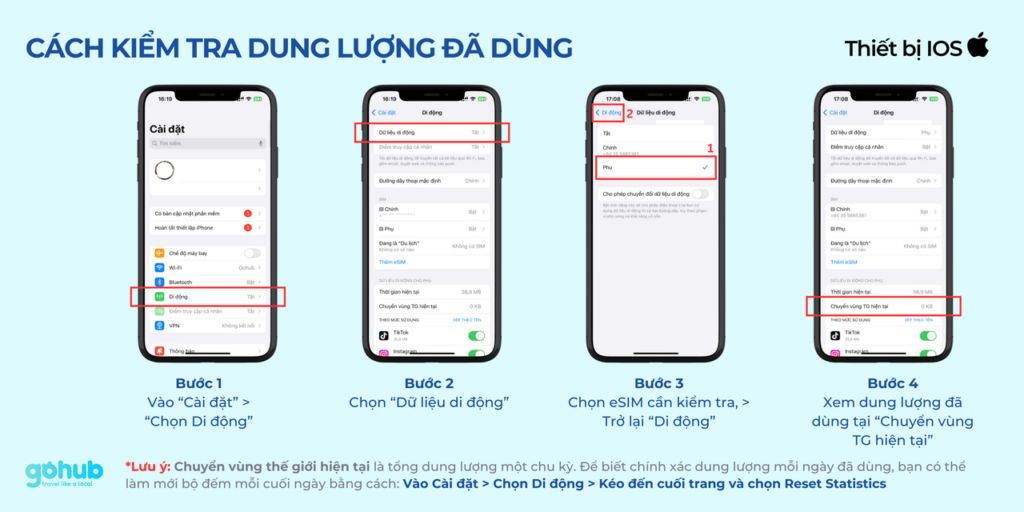
Current Period trên iPhone là gì?
Current Period là tổng lượng dữ liệu di động đã dùng trong kỳ thống kê hiện tại trên iPhone.
Điểm cần lưu ý là iPhone không tự động reset con số này theo từng chuyến đi. Nếu bạn chưa từng reset thống kê dữ liệu, phần Current Period có thể bao gồm cả data đã dùng từ trước đó, không chỉ riêng data của eSIM du lịch.
Ví dụ:
Bạn mua eSIM đi Thái Lan 5 ngày, nhưng trước đó iPhone đã ghi nhận data từ SIM chính trong nhiều tuần. Nếu chưa reset, số liệu Current Period có thể khiến bạn nhầm rằng eSIM đã dùng rất nhiều data.
Có nên reset thống kê dữ liệu trước chuyến đi không?
Có. Đây là cách đơn giản nhất để theo dõi dung lượng eSIM du lịch chính xác hơn.
Trước khi bắt đầu dùng eSIM ở nước ngoài, bạn nên:
Vào Cài đặt
Chọn Di động
Kéo xuống cuối trang
Chọn Đặt lại thống kê / Reset Statistics
Sau khi reset, iPhone sẽ bắt đầu ghi nhận lại lượng dữ liệu di động từ đầu. Như vậy, trong chuyến đi, bạn sẽ dễ biết mình đã dùng khoảng bao nhiêu GB.
Lưu ý: thao tác này chỉ reset thống kê hiển thị trên điện thoại, không làm mất eSIM và không ảnh hưởng đến gói data của bạn.
Cách Kiểm Tra Dung Lượng eSIM Du Lịch Trên Android
Trên Android, cách kiểm tra dung lượng eSIM có thể khác nhau tùy dòng máy như Samsung, Google Pixel, Xiaomi, Oppo hoặc Vivo. Tuy nhiên, về cơ bản, bạn sẽ kiểm tra trong phần Sử dụng dữ liệu / Data Usage.
Các bước kiểm tra data eSIM trên Android
Bạn có thể thử theo hướng dẫn chung sau:
Mở Cài đặt
Chọn Kết nối hoặc Mạng & Internet
Chọn Sử dụng dữ liệu / Data Usage
Chọn đúng SIM hoặc eSIM đang dùng cho dữ liệu di động
Xem tổng dung lượng đã dùng và dung lượng theo từng ứng dụng
Nếu điện thoại có nhiều SIM hoặc nhiều eSIM, hãy chắc chắn bạn đang xem đúng line eSIM du lịch. Nếu xem nhầm SIM chính, số liệu data sẽ không phản ánh đúng mức sử dụng của eSIM.
Bạn có thể tham khảo thêm hướng dẫn của Google về cách quản lý và đặt cảnh báo dữ liệu di động trên Android.
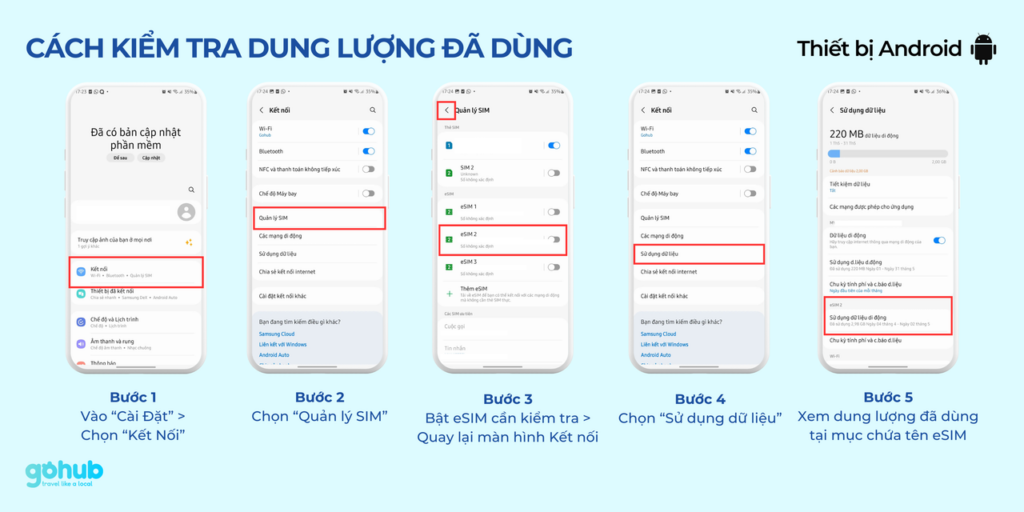
Cách kiểm tra dung lượng eSIM trên Samsung
Với điện thoại Samsung, bạn có thể kiểm tra theo các bước phổ biến sau:
Vào Cài đặt
Chọn Kết nối
Chọn Sử dụng dữ liệu
Chọn Sử dụng dữ liệu di động
Xem tổng data đã dùng và danh sách ứng dụng tiêu tốn nhiều data
Samsung thường hiển thị khá rõ app nào dùng nhiều dữ liệu nhất. Đây là phần rất hữu ích nếu bạn thấy eSIM nhanh hết dung lượng nhưng không biết nguyên nhân đến từ đâu.
Samsung cũng có hướng dẫn riêng về cách kiểm tra và quản lý dữ liệu di động trên điện thoại Galaxy.
Có thể đặt cảnh báo dung lượng trên Android không?
Có. Nhiều điện thoại Android cho phép bạn đặt cảnh báo khi dùng đến một mức data nhất định.
Ví dụ, nếu bạn mua gói eSIM 5GB cho chuyến đi, bạn có thể đặt cảnh báo khi dùng đến 4GB. Khi đó, điện thoại sẽ nhắc bạn để hạn chế xem video, tắt hotspot hoặc chuyển sang Wi-Fi khi cần. Xem thêm hướng dẫn bật/tắt hotspot tại đây.
Tùy dòng máy, mục này có thể nằm trong:
Data warning
Data limit
Billing cycle and data warning
Mobile data usage
Nếu bạn đi du lịch dài ngày hoặc dùng gói data giới hạn, nên bật cảnh báo dữ liệu để tránh hết data bất ngờ.
Vì Sao Điện Thoại Chỉ Hiện Dung Lượng Đã Dùng, Không Hiện Dung Lượng Còn Lại?
Đây là điểm rất nhiều người dùng eSIM dễ hiểu nhầm.
Điện thoại thường chỉ có nhiệm vụ đo lượng dữ liệu đã tiêu thụ trên thiết bị. Vì vậy, bạn sẽ thường thấy các thông tin như:
Đã dùng bao nhiêu MB hoặc GB
Ứng dụng nào dùng nhiều data
Tổng data trong kỳ thống kê
Dữ liệu dùng qua từng SIM hoặc eSIM
Tuy nhiên, điện thoại không phải lúc nào cũng đọc được trực tiếp dung lượng còn lại trong hệ thống của nhà mạng hoặc nhà cung cấp eSIM.
Nói đơn giản:
Điện thoại giúp bạn biết mình đã dùng bao nhiêu data, nhưng không phải lúc nào cũng cho biết chính xác eSIM còn bao nhiêu GB.
Điều này đặc biệt đúng với các gói eSIM du lịch vì mỗi nhà mạng, mỗi quốc gia và mỗi loại gói có thể có cách tính dung lượng khác nhau.
Loại gói eSIM | Điện thoại có thể hiển thị như thế nào |
|---|---|
Gói 5GB dùng trong 7 ngày | Điện thoại thường hiện bạn đã dùng bao nhiêu GB |
Gói 1GB/ngày | Điện thoại có thể hiện tổng data đã dùng, nhưng không tự chia theo từng ngày |
Gói unlimited có giảm tốc độ | Điện thoại vẫn hiện data đã dùng, nhưng không nói rõ khi nào bị giảm tốc |
Gói hết data tốc độ cao | Máy vẫn có thể hiện sóng nhưng mạng chậm hoặc không vào được internet |
Vì vậy, khi kiểm tra dung lượng eSIM, bạn nên kết hợp cả 3 yếu tố:
Data đã dùng trên điện thoại
Loại gói eSIM bạn đã mua
Thời hạn sử dụng còn lại của gói
Nếu bạn vẫn đang phân vân nên chọn loại gói nào trước chuyến đi, có thể xem thêm checklist kinh nghiệm mua eSIM du lịch để tránh chọn thiếu dung lượng hoặc sai nhu cầu.
Làm Sao Biết eSIM Du Lịch Đã Hết Dung Lượng?
Nếu eSIM hết dung lượng hoặc hết data tốc độ cao, bạn có thể gặp một số dấu hiệu sau:
Dấu hiệu | Có thể do |
|---|---|
Mạng chậm đột ngột | Hết data tốc độ cao hoặc khu vực sóng yếu |
Có sóng nhưng không vào được internet | Hết data, chưa bật roaming hoặc sai cấu hình |
Google Maps, Zalo, Facebook load rất chậm | Data yếu, nghẽn mạng hoặc hết dung lượng |
Dùng Wi-Fi thì bình thường | Vấn đề có thể nằm ở dữ liệu di động/eSIM |
Hotspot xong data tụt nhanh | Thiết bị được chia sẻ mạng dùng quá nhiều data |
eSIM vẫn hiện tên nhà mạng nhưng không tải được gì | Có thể gói đã hết hạn hoặc hết data |
Trước khi kết luận eSIM đã hết dung lượng, bạn nên kiểm tra nhanh các bước sau:
Đảm bảo đã chọn đúng eSIM làm line dữ liệu di động
Kiểm tra Data Roaming đã bật chưa
Bật/tắt chế độ máy bay trong khoảng 10–20 giây
Khởi động lại điện thoại
Kiểm tra thời hạn gói eSIM
Xem tổng data đã dùng trong phần cài đặt
Thử di chuyển ra khu vực thoáng hơn nếu đang ở tầng hầm, tàu điện hoặc vùng núi
Nếu sau khi kiểm tra các bước trên mà mạng vẫn không dùng được, khả năng cao là gói eSIM đã hết data, hết hạn hoặc cần hỗ trợ kỹ thuật từ nhà cung cấp.
Những Ứng Dụng Nào Làm eSIM Nhanh Hết Dung Lượng?
Không phải ứng dụng nào cũng dùng data giống nhau.
Nếu bạn chỉ dùng eSIM để nhắn tin, tra bản đồ và đặt xe, data thường tiêu hao khá chậm. Nhưng nếu xem video ngắn, gọi video hoặc chia sẻ hotspot cho laptop, dung lượng có thể hết nhanh hơn nhiều.
Hoạt động | Mức tốn data |
|---|---|
Nhắn tin qua Zalo, WhatsApp, Messenger | Thấp |
Google Maps, Apple Maps, gọi xe | Thấp đến trung bình |
Lướt web, check email | Trung bình |
Instagram, Facebook, TikTok, Reels | Cao |
YouTube, Netflix, video streaming | Rất cao |
Video call qua Zalo, FaceTime, Messenger | Cao |
Upload ảnh/video lên iCloud, Google Photos | Cao |
Chia sẻ hotspot cho laptop | Rất cao |
Cập nhật ứng dụng hoặc hệ điều hành | Rất cao |
App chạy nền, tự đồng bộ dữ liệu | Dễ bị bỏ qua |
Một số trường hợp eSIM nhanh hết dung lượng không phải do bạn “dùng nhiều” một cách chủ động, mà do điện thoại tự chạy các tác vụ nền như:
Tự backup ảnh/video
Tự cập nhật ứng dụng
Đồng bộ iCloud hoặc Google Photos
Tải file trong nền
App mạng xã hội tự phát video
Laptop được chia sẻ hotspot tự update phần mềm
Vì vậy, nếu bạn thấy data tụt nhanh bất thường, hãy kiểm tra danh sách ứng dụng dùng nhiều data nhất trong phần cài đặt.
Cách Tiết Kiệm Dung Lượng eSIM Khi Đi Du Lịch
Để tránh hết data giữa chuyến đi, bạn có thể áp dụng các mẹo sau:
1. Tải bản đồ offline trước chuyến đi
Nếu bạn cần dùng Google Maps nhiều, hãy tải bản đồ offline của thành phố hoặc khu vực bạn sắp đến. Cách này giúp giảm data khi tìm đường, đặc biệt khi đi bộ, đi tàu hoặc gọi xe.
2. Tắt tự động phát video
TikTok, Instagram Reels, Facebook Reels và YouTube Shorts có thể tiêu tốn rất nhiều data. Nếu đang dùng gói eSIM dung lượng giới hạn, bạn nên hạn chế xem video ngắn liên tục qua dữ liệu di động.
3. Tắt backup ảnh/video qua data di động
Ảnh và video du lịch thường có dung lượng lớn. Nếu điện thoại tự upload lên iCloud, Google Photos hoặc app lưu trữ đám mây, data có thể hết rất nhanh.
Nên chuyển các tác vụ này sang Wi-Fi khách sạn.
4. Hạn chế chia sẻ hotspot cho laptop
Hotspot là một trong những nguyên nhân phổ biến khiến eSIM nhanh hết dung lượng.
Laptop có thể tự động:
Cập nhật hệ điều hành
Đồng bộ file
Tải email nặng
Mở nhiều tab web
Chạy phần mềm nền
Nếu cần hotspot, bạn nên dùng trong thời gian ngắn và tắt ngay khi không cần.
5. Bật Low Data Mode trên iPhone
Trên iPhone, bạn có thể bật chế độ tiết kiệm dữ liệu để giảm các hoạt động nền.
Cách làm phổ biến:
Vào Cài đặt
Chọn Di động
Chọn line eSIM
Chọn Chế độ dữ liệu
Bật Chế độ dữ liệu thấp / Low Data Mode
6. Bật Data Saver trên Android
Trên Android, bạn có thể bật chế độ tiết kiệm dữ liệu để hạn chế app chạy nền.
Tùy dòng máy, mục này có thể nằm trong:
Settings
Network & Internet
Data Saver
Mobile Data Usage
7. Dùng Wi-Fi khách sạn khi upload ảnh hoặc xem video
Nếu muốn đăng nhiều ảnh, video, story hoặc gọi video lâu, hãy ưu tiên dùng Wi-Fi tại khách sạn, quán cà phê hoặc sân bay. eSIM nên được ưu tiên cho các nhu cầu quan trọng khi di chuyển như bản đồ, gọi xe, nhắn tin và liên lạc khẩn cấp.
eSIM Hết Dung Lượng Thì Phải Làm Sao?
Nếu bạn nghi ngờ eSIM đã hết dung lượng, hãy xử lý theo thứ tự sau.
Bước 1: Kiểm tra data đã dùng trên điện thoại
Vào phần cài đặt dữ liệu di động để xem bạn đã dùng khoảng bao nhiêu GB. Nếu số data đã dùng gần bằng hoặc vượt dung lượng gói đã mua, khả năng cao là eSIM đã hết data tốc độ cao.
Bước 2: Kiểm tra thời hạn gói eSIM
Một số gói eSIM có giới hạn theo ngày. Ví dụ, gói 7 ngày sẽ hết hạn sau thời gian quy định, kể cả khi bạn chưa dùng hết data.
Vì vậy, hãy kiểm tra cả:
Dung lượng gói
Ngày kích hoạt
Thời hạn sử dụng
Số ngày còn lại trong chuyến đi
Bước 3: Kiểm tra đã chọn đúng eSIM làm dữ liệu di động chưa
Nếu điện thoại có nhiều SIM hoặc nhiều eSIM, hãy chắc chắn bạn đang chọn đúng eSIM du lịch làm line dữ liệu di động.
Trên iPhone, kiểm tra trong:
Cài đặt → Di động → Dữ liệu di động
Trên Android, kiểm tra trong:
Cài đặt → Kết nối / Mạng & Internet → SIM → Dữ liệu di động
Nếu bạn thường xuyên dùng nhiều eSIM trên cùng một thiết bị, có thể tham khảo thêm hướng dẫn dùng nhiều eSIM trên 1 máy để tránh nhầm line khi đi du lịch.

Bước 4: Bật Data Roaming nếu gói yêu cầu
Nhiều gói eSIM du lịch cần bật Data Roaming để hoạt động ở nước ngoài. Nếu chưa bật, điện thoại có thể hiện sóng nhưng không vào được internet.
Tùy từng gói eSIM, hướng dẫn bật hoặc tắt roaming có thể khác nhau. Bạn nên làm theo hướng dẫn kích hoạt đi kèm gói eSIM đã mua.
Lưu ý: chỉ nên bật roaming cho đúng line eSIM du lịch. Tránh bật nhầm roaming cho SIM chính Việt Nam để hạn chế phát sinh phí chuyển vùng quốc tế.
Bước 5: Bật/tắt chế độ máy bay hoặc khởi động lại máy
Đôi khi điện thoại cần kết nối lại với nhà mạng địa phương. Bạn có thể:
Bật chế độ máy bay 10–20 giây rồi tắt
Khởi động lại điện thoại
Chọn lại mạng tự động
Di chuyển ra khu vực thoáng hơn
Bước 6: Mua thêm eSIM nếu đã hết data
Nếu gói đã hết dung lượng hoặc không đủ dùng cho những ngày còn lại, bạn nên mua thêm gói eSIM mới phù hợp với lịch trình.
Cần thêm data khi đang ở nước ngoài?
Nếu eSIM sắp hết dung lượng hoặc không đủ dùng cho những ngày còn lại, bạn có thể chọn thêm gói eSIM theo quốc gia, số ngày đi và nhu cầu sử dụng. Gohub hỗ trợ nhiều gói eSIM du lịch để bạn tiếp tục dùng bản đồ, gọi xe, nhắn tin và liên hệ khách sạn trong suốt hành trình.
Nên Chọn Gói eSIM Bao Nhiêu GB Để Không Hết Data Giữa Chuyến Đi?
Việc chọn gói eSIM nên dựa vào số ngày đi, thói quen dùng mạng và việc bạn có cần chia sẻ hotspot hay không.
Nhu cầu sử dụng | Gói nên cân nhắc |
|---|---|
Chỉ dùng bản đồ, nhắn tin, gọi xe | Gói data nhỏ hoặc khoảng 1GB/ngày |
Dùng mạng xã hội, gửi ảnh, check video ngắn | Khoảng 2–3GB/ngày |
Video call, làm việc nhẹ, hotspot ít | Khoảng 3–5GB/ngày |
Làm việc từ xa, hotspot cho laptop | Gói dung lượng lớn hoặc unlimited nếu có |
Đi nhóm, cần chia sẻ mạng nhiều | Nên chọn gói data lớn hơn nhu cầu dự kiến |
Nếu lịch trình có nhiều ngày di chuyển, cần dùng Google Maps, Grab, dịch thuật, mạng xã hội và liên hệ khách sạn thường xuyên, bạn nên chọn gói dư hơn nhu cầu một chút để tránh bị gián đoạn.
Một Số Lỗi Dễ Gặp Khi Kiểm Tra Dung Lượng eSIM
1. Xem nhầm dung lượng của SIM chính
Nếu bạn dùng song song SIM Việt Nam và eSIM du lịch, hãy kiểm tra kỹ line đang được chọn. Nhiều người tưởng mình đang xem data eSIM, nhưng thực tế lại đang xem data của SIM chính.
2. Chưa reset thống kê trước chuyến đi
Nếu chưa reset, số data hiển thị có thể bao gồm cả dữ liệu đã dùng trước đó. Điều này khiến bạn khó biết chính xác chuyến đi hiện tại đã dùng bao nhiêu data.
3. Gói daily data nhưng điện thoại hiển thị tổng data
Với gói data theo ngày, ví dụ 1GB/ngày, điện thoại có thể chỉ hiển thị tổng dung lượng đã dùng, không tự chia theo từng ngày. Vì vậy, bạn cần đối chiếu với loại gói đã mua.
4. Tưởng còn sóng là còn data
Có sóng không đồng nghĩa với còn dung lượng. Một số trường hợp eSIM vẫn hiện sóng nhà mạng nhưng không vào được internet vì đã hết data, hết hạn hoặc cần bật roaming.
5. Không kiểm tra app chạy nền
Một số app dùng data trong nền mà bạn không để ý. Nếu data tụt nhanh bất thường, hãy kiểm tra app nào đang tiêu tốn nhiều dữ liệu nhất.
FAQ Về Cách Kiểm Tra Dung Lượng eSIM Du Lịch
Làm sao biết eSIM còn bao nhiêu GB?
Bạn có thể xem lượng data đã dùng trong phần cài đặt dữ liệu di động của điện thoại. Tuy nhiên, để biết chính xác dung lượng còn lại, đôi khi cần kiểm tra theo hướng dẫn của nhà cung cấp eSIM hoặc liên hệ bộ phận hỗ trợ.
Vì sao iPhone hiện Current Period nhưng không rõ eSIM còn bao nhiêu GB?
Current Period chỉ là thống kê dữ liệu đã dùng trên iPhone. Nếu chưa reset trước chuyến đi, con số này có thể bao gồm cả data cũ, không phản ánh chính xác dung lượng eSIM còn lại.
Có cần reset thống kê data trước khi dùng eSIM du lịch không?
Nên reset nếu bạn muốn theo dõi dung lượng chính xác hơn trong chuyến đi. Việc này giúp tách data của chuyến đi mới khỏi dữ liệu đã dùng trước đó.
eSIM còn data nhưng mạng chậm là vì sao?
Có thể do hết data tốc độ cao, khu vực sóng yếu, nghẽn mạng, sai cấu hình APN hoặc điện thoại chưa chọn đúng eSIM làm line dữ liệu di động.
Dùng hotspot có làm eSIM nhanh hết dung lượng không?
Có. Khi chia sẻ hotspot cho laptop hoặc thiết bị khác, data thường tiêu hao nhanh hơn do cập nhật phần mềm, đồng bộ cloud, tải file hoặc xem video.
Có cần bật Data Roaming để dùng eSIM du lịch không?
Nhiều gói eSIM du lịch cần bật Data Roaming để hoạt động ở nước ngoài. Bạn nên bật roaming cho đúng line eSIM du lịch và làm theo hướng dẫn kích hoạt đi kèm gói đã mua.
Nên mua gói eSIM bao nhiêu GB là đủ?
Nếu chỉ dùng bản đồ, nhắn tin và gọi xe, bạn có thể chọn gói data nhỏ. Nếu thường xuyên xem video, gọi video, đăng ảnh hoặc dùng hotspot, nên chọn gói dung lượng lớn hơn để tránh hết data giữa chuyến đi.
Kết Luận
Kiểm tra dung lượng eSIM du lịch không khó, nhưng bạn cần hiểu rằng điện thoại thường chỉ hiển thị data đã dùng, không phải lúc nào cũng cho biết chính xác data còn lại trong gói. Vì vậy, trước chuyến đi, bạn nên reset thống kê dữ liệu, chọn đúng line eSIM để theo dõi và kiểm tra app nào đang tiêu tốn nhiều data.
Nếu eSIM bị chậm, có sóng nhưng không vào mạng hoặc nghi ngờ đã hết dung lượng, hãy kiểm tra lại gói, thời hạn sử dụng, cài đặt roaming và nhu cầu data cho những ngày còn lại.
Nếu bạn chuẩn bị đi du lịch nước ngoài, việc chọn sẵn eSIM du lịch trước chuyến đi sẽ giúp bạn có internet ngay khi hạ cánh, dễ dùng bản đồ, gọi xe, nhắn tin và liên hệ khách sạn. Gohub có thể hỗ trợ bạn chọn gói phù hợp theo điểm đến, số ngày đi và nhu cầu sử dụng.
Mới dùng eSIM lần đầu?
Đừng lo. Bạn có thể xem hướng dẫn cài đặt và sử dụng eSIM Gohub để biết cách quét QR, bật dữ liệu di động, kiểm tra roaming và xử lý lỗi kết nối cơ bản.
Có Thể Bạn Cũng Quan Tâm

Hi! Mình là Lala Wren, một content creator yêu xê dịch và đam mê chia sẻ trải nghiệm thực tế cho cộng đồng Gohub. Trong nhiều năm qua, mình đã đặt chân đến Thái Lan, Hàn Quốc, Nhật Bản, Singapore, Malaysia, Bali và nhiều điểm đến thú vị khác trên khắp châu Á. Cùng mình tìm hiểu tất tần tật từ khâu chuẩn bị eSIM, Visa, lịch trình và địa điểm nổi bật cho chuyến đi sắp tới của bạn nhé!